 DuoVNC
Mac'iniz, iki ekranda cebinizde.
DuoVNC, iPhone Duo'nun dış ekranına, iç ekranına ve yarım katlı masa moduna uyum sağlayan uzak masaüstü uygulaması. Tailscale ile Mac'inize her yerden, güvenle bağlanın.
Ücretsiz · Hesap gerekmez · iOS 17 ve sonrası
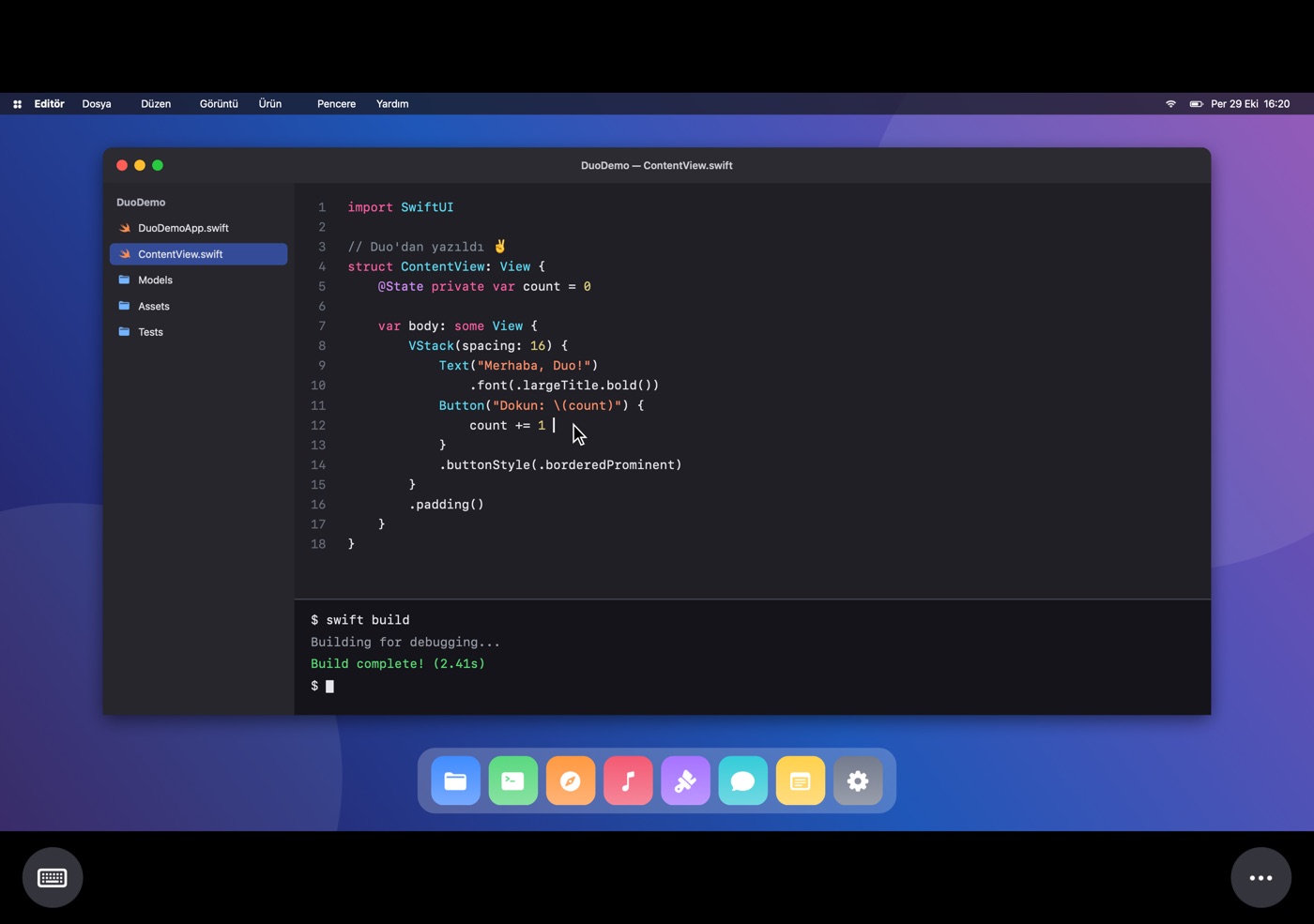
Nasıl tutarsanız tutun, ekran ona uyar.
Katlayıp açtığınızda görüntü kaldığınız yerden devam eder; her ekran kendi yakınlaştırma ayarını hatırlar.
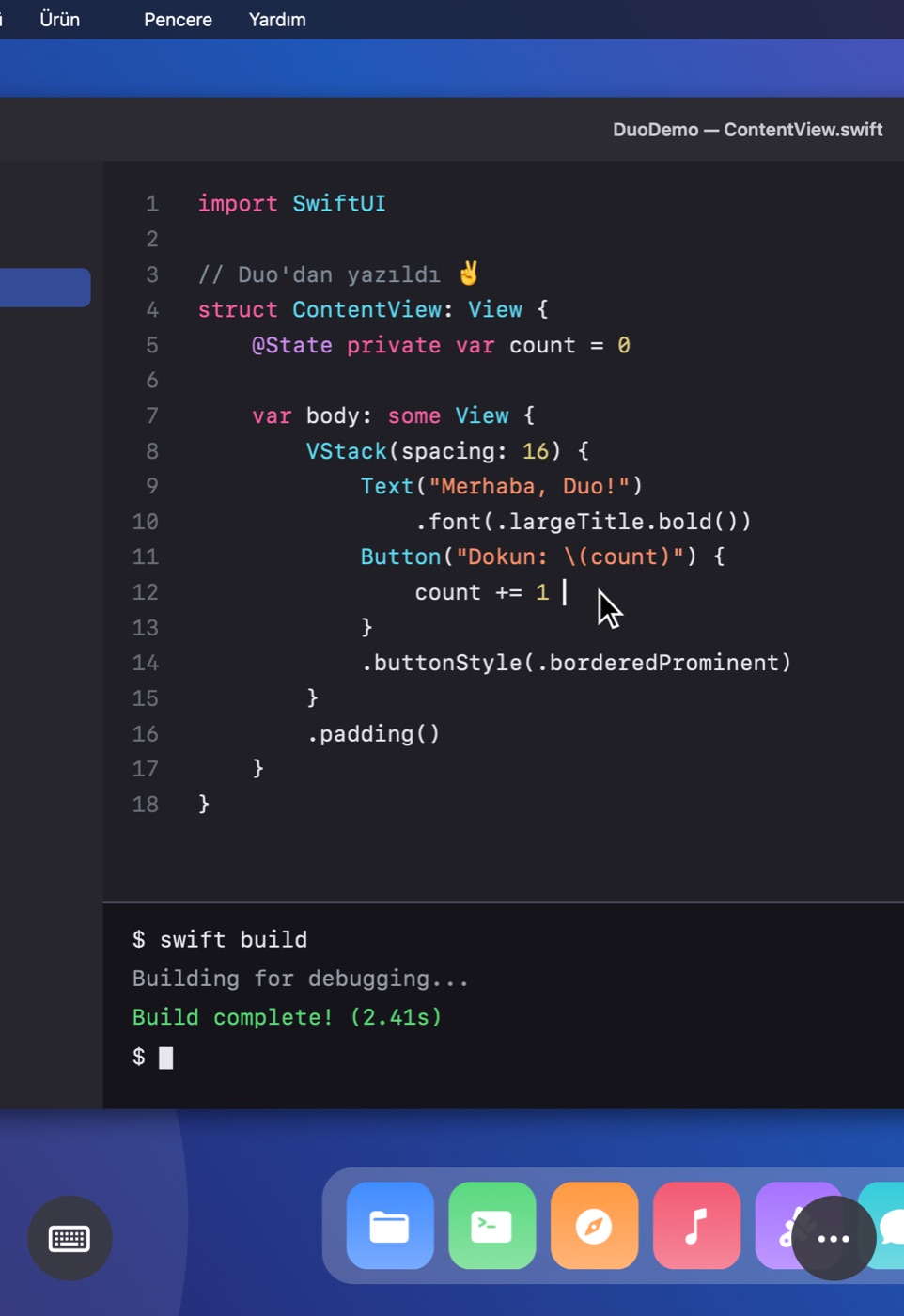
Katlıyken
Dış ekranda tek elle hızlı kontrol.
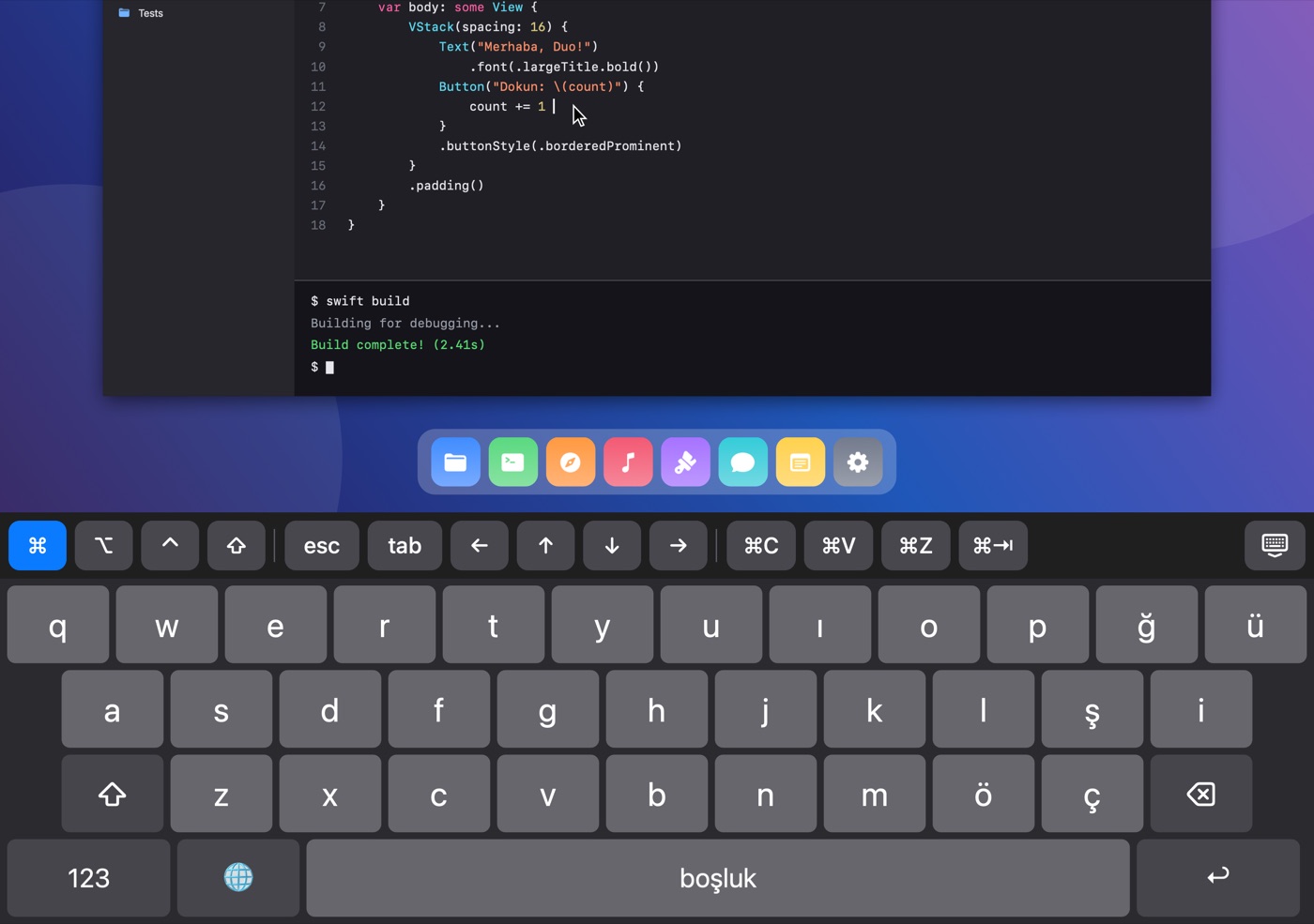
Açıkken
İç ekranda masaüstünün tamamı, net ve akıcı.
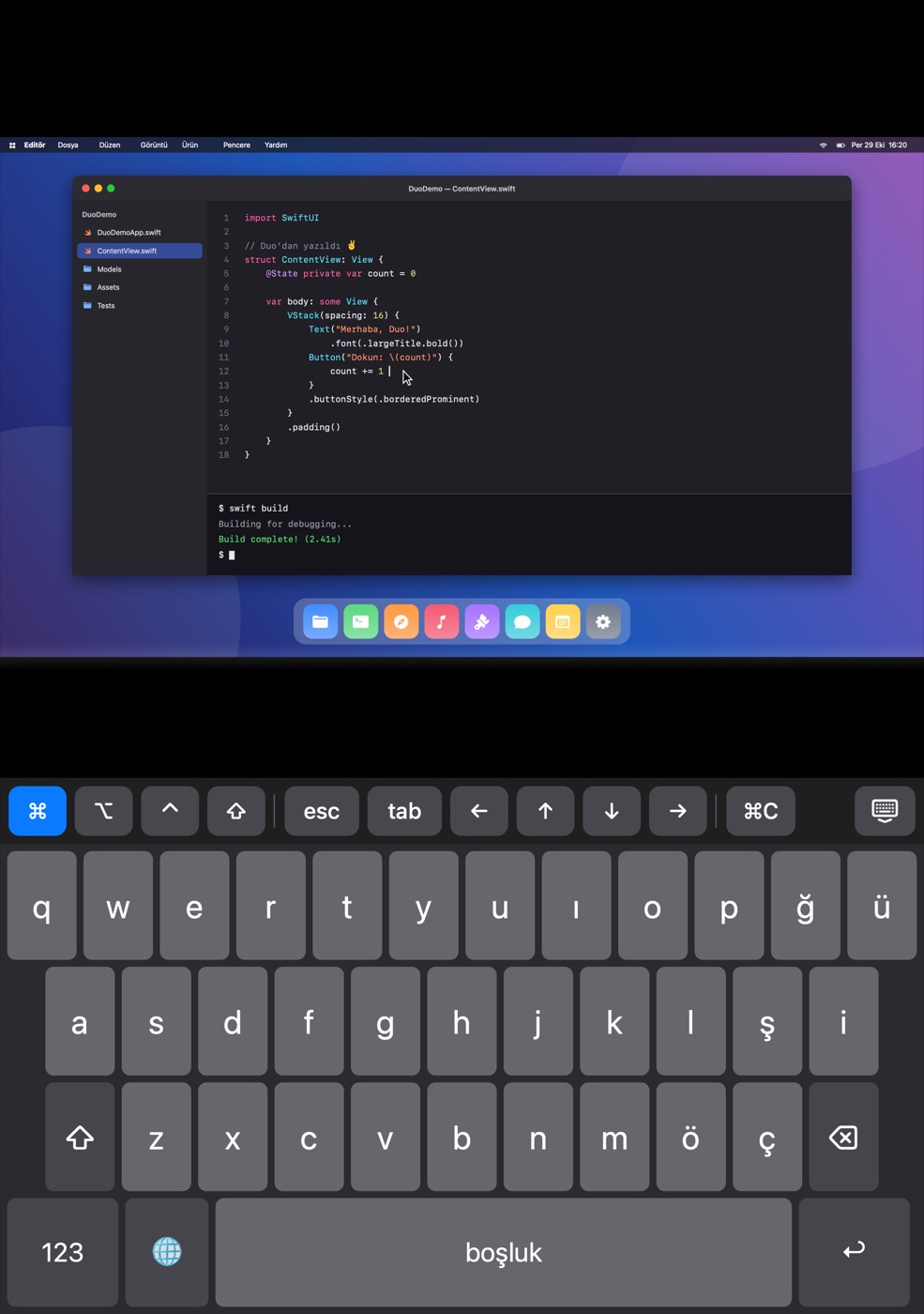
Yarım katlıyken
Üstte Mac ekranı, altta klavye: cepte bir dizüstü.
Telefondan çalışmak için gereken her şey.
Kod yazmaktan sunucuya bakmaya, uzak masaüstünü gerçekten kullanılabilir kılan detaylar.
Akıcı görüntü
Metal ile doğrudan GPU'da çizim ve verimli ZRLE/Tight sıkıştırma; mobil veride bile hızlı.
Katlanmaya duyarlı
Menteşe açısını algılar; yarım kattığınızda ekranı yukarı, klavyeyi aşağı otomatik yerleştirir.
Trackpad ve dokunmatik
İmleci trackpad gibi sürün ya da doğrudan dokunun. İki parmakla sağ tık ve kaydırma, basılı tutup sürükleme.
Gerçek Mac klavyesi
Değiştirici tuşlar, ok ve F tuşları tek dokunuşta. Türkçe karakterler ve donanım klavyesi desteği.
Pano ve metin gönderme
Mac ile iPhone arasında metin kopyalayın; uzun metinleri "Metin yaz" ile tuş vuruşu olarak gönderin.
Otomatik yeniden bağlanma
Uygulamadan çıkıp döndüğünüzde ya da bağlantı koptuğunda oturum kendiliğinden geri gelir.
Port açmadan, modem ayarı yapmadan.
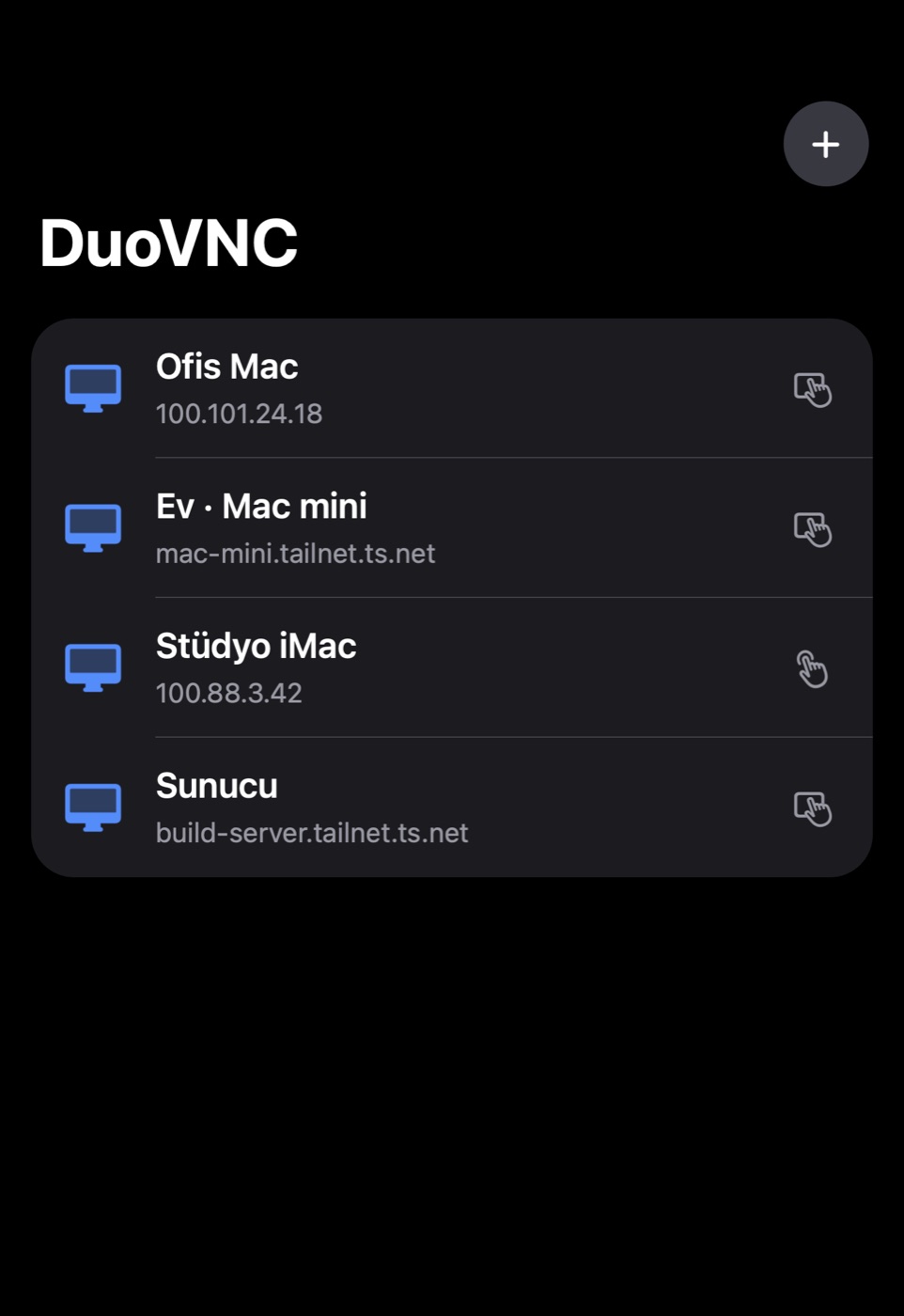
Mac'te ve iPhone'da Tailscale açıkken DuoVNC, Mac'inizin özel ağ adresine doğrudan bağlanır. Arada bizim sunucumuz yok; bağlantı yalnızca iki cihazınız arasında.
- macOS Ekran Paylaşımı ile çalışır, ek sunucu yazılımı gerekmez
- Mac kullanıcı adı ve şifrenizle giriş (Apple Remote Desktop kimlik doğrulaması)
- Şifreler yalnızca cihazınızın Anahtar Zinciri'nde
- Birden fazla Mac'i kaydedin, tek dokunuşla bağlanın
Hesap yok. Sunucu yok. Takip yok.
DuoVNC hiçbir kişisel veriyi toplamaz ya da bize göndermez. Ekranınız yalnızca sizin cihazlarınız arasında akar.
Dört adımda hazır.
Mac tarafında yalnızca yerleşik Ekran Paylaşımı'nı açmanız yeterli.
Ekran Paylaşımı'nı açın
Mac'te Sistem Ayarları › Genel › Paylaşım › Ekran Paylaşımı'nı açın ve kendi kullanıcınıza erişim verin.
Tailscale'i kurun
Mac'e ve iPhone'a Tailscale'i kurup aynı hesapla oturum açın.
Bağlantıyı ekleyin
DuoVNC'de + düğmesine dokunun; Mac'in Tailscale adresini (100.x.y.z) ve port 5900'ü girin.
Bağlanın
Bağlantıya dokunun ve Mac kullanıcı adı ile şifrenizle giriş yapın. Hepsi bu.
Sık sorulan sorular
Bağlanamıyorum, ne yapmalıyım?
Mac'te Ekran Paylaşımı'nın açık olduğundan, iki cihazda da Tailscale'in bağlı olduğundan ve doğru adresi girdiğinizden emin olun. iOS yerel ağ izni sorarsa izin verin (Ayarlar › Gizlilik ve Güvenlik › Yerel Ağ).
Hangi şifreyi girmeliyim?
Mac'te oturum açtığınız kullanıcı adı ve şifre. Kaydetmeyi seçerseniz şifre yalnızca iPhone'unuzun Anahtar Zinciri'nde saklanır; iCloud'a yedeklenmez.
Tailscale olmadan kullanabilir miyim?
Evet. Aynı Wi-Fi ağındaysanız Mac'in yerel IP adresiyle de bağlanabilirsiniz. Ev dışından erişim için Tailscale öneriyoruz.
Windows veya Linux'a bağlanabilir miyim?
DuoVNC standart VNC protokolünü kullanır; parola korumalı bir VNC sunucusu çalıştıran bilgisayarlara da bağlanabilir. Öncelikli olarak macOS Ekran Paylaşımı ile test edilmiştir.
Başka iPhone'larda çalışır mı?
Evet, DuoVNC iOS 17 ve sonrasını çalıştıran tüm iPhone'larda çalışır. Katlanma ve masa modu gibi özellikler iPhone Duo'ya özeldir.
Pano çalışmıyor.
macOS Ekran Paylaşımı bazı durumlarda panoyu aktarmayabilir. Bu durumda araç çubuğundaki "Metin yaz" ile metni doğrudan tuş vuruşu olarak gönderebilirsiniz.